 墨匣
墨匣
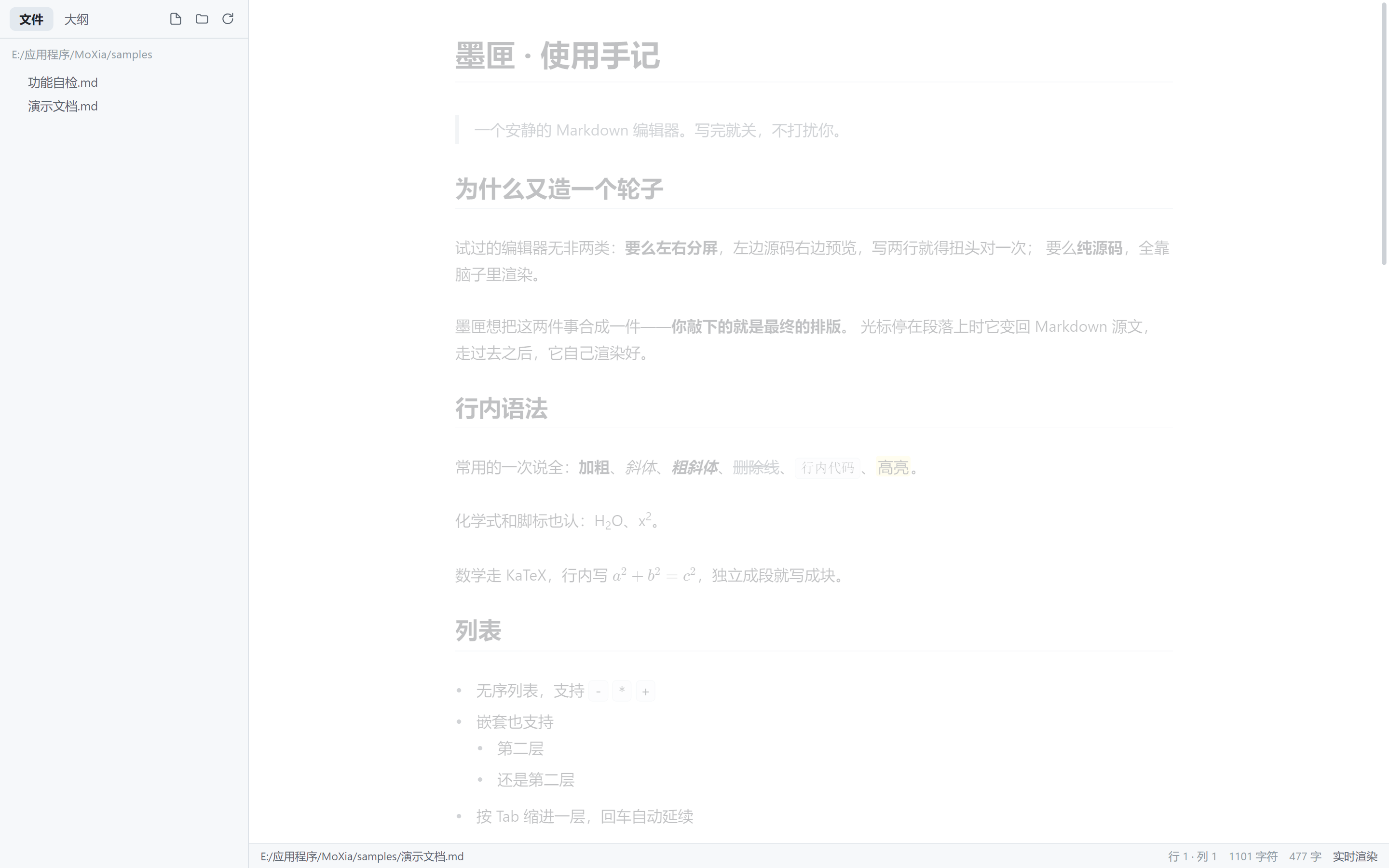
输入即排版
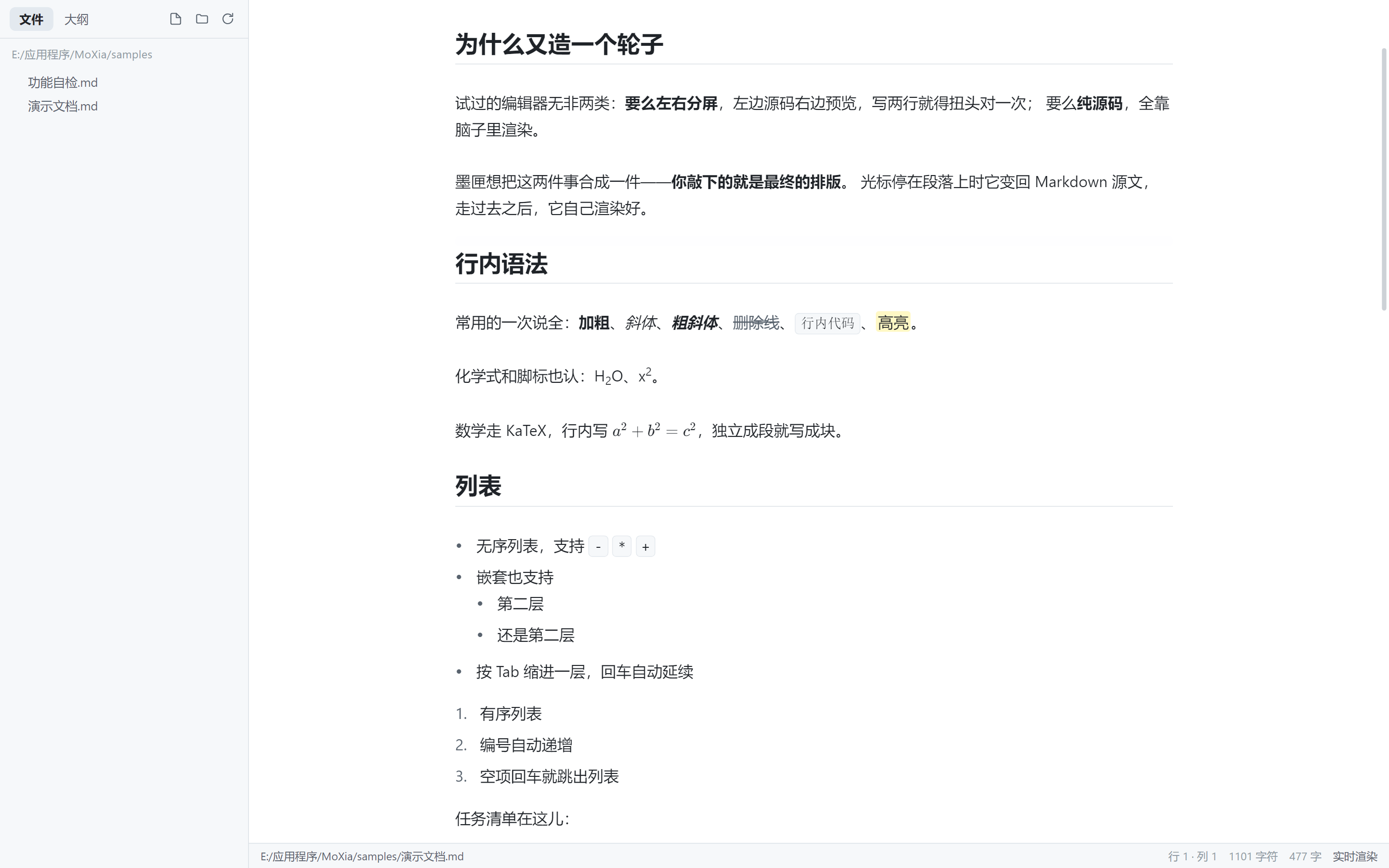
行内语法边写边变,光标一走开整块就渲染好。加粗、斜体、高亮、行内代码、删除线,都是当场生效。
没有插件市场,没有工作区概念,没有要登录的账号。打开就能写字。
行内语法边写边变,光标一走开整块就渲染好。加粗、斜体、高亮、行内代码、删除线,都是当场生效。
打开一个文件夹,侧边栏就是文件管理器。只列出 Markdown 和文本文件,自动跳过 node_modules 和 .git。
按标题层级实时生成目录,点一下就跳过去。长文档改结构的时候不用翻。
内置 190 多种语言的高亮,配深浅两套配色,跟着主题自动切。代码块里 Tab 缩进、回车换行都正常。
走 KaTeX,行内写 $a^2+b^2=c^2$ 直接出结果,独立成段的公式块也支持。写技术笔记够用。
全文查找、逐个跳转、批量替换,还能按行号直接跳。大文件里定位一段话不用滚半天。
传统编辑器要么让你盯着源码猜结果,要么左右切两栏,写一句扭头看一眼。 墨匣把这两件事合并:你看到的就是最终的排版,需要改源码时,点进那一块就行。
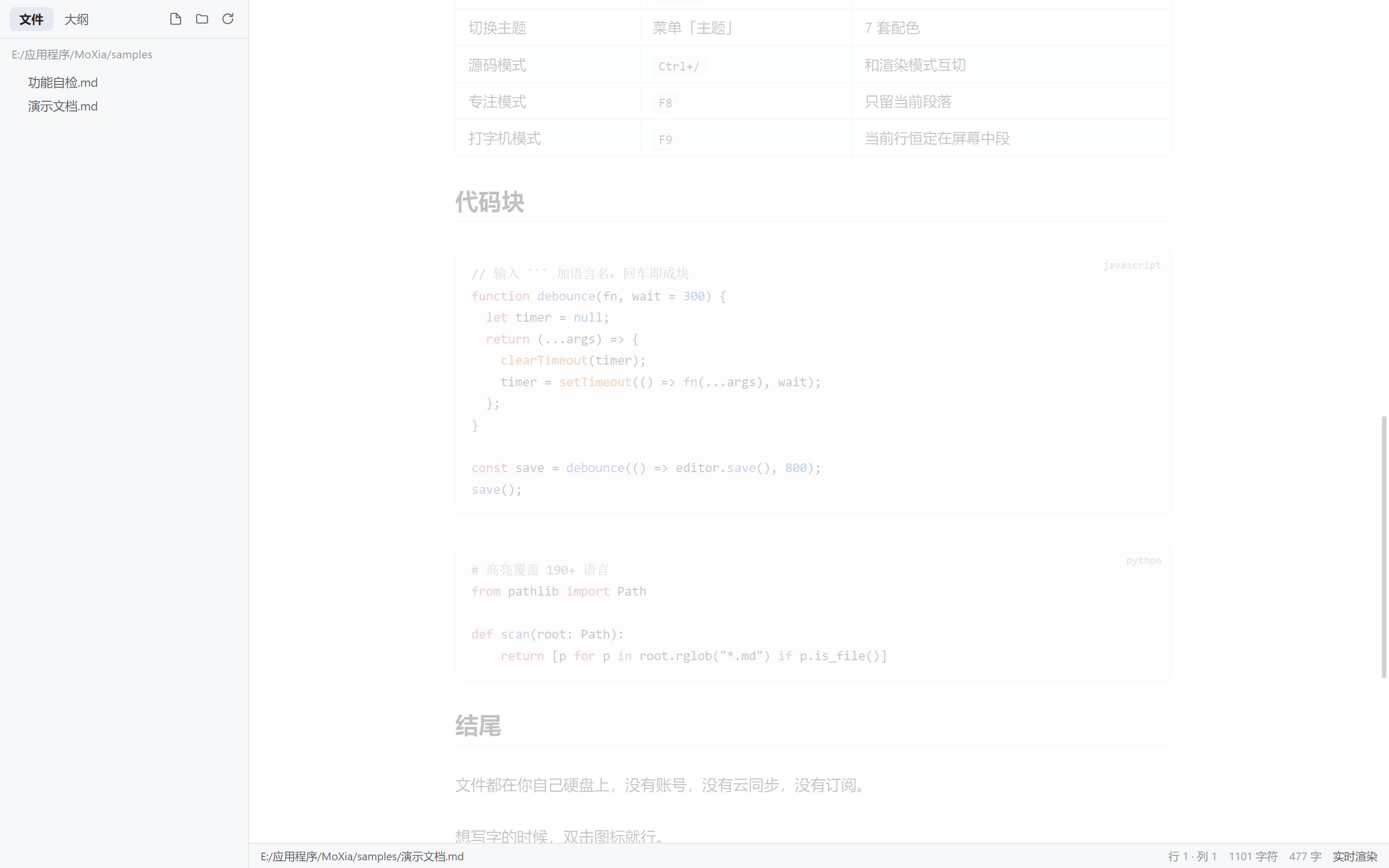
专注模式只保留当前这一段,其他内容淡出;打字机模式让当前行恒定在屏幕中段, 视线不用跟着光标上下跑。两个都能一键开关,不打乱你的文档。
墨匣不是网页套壳,是装在你电脑上的桌面程序。打开文件是直接读你硬盘上的路径, 保存是直接写回去,中间没有任何服务器参与。
%APPDATA%\墨匣\,删掉就是全新状态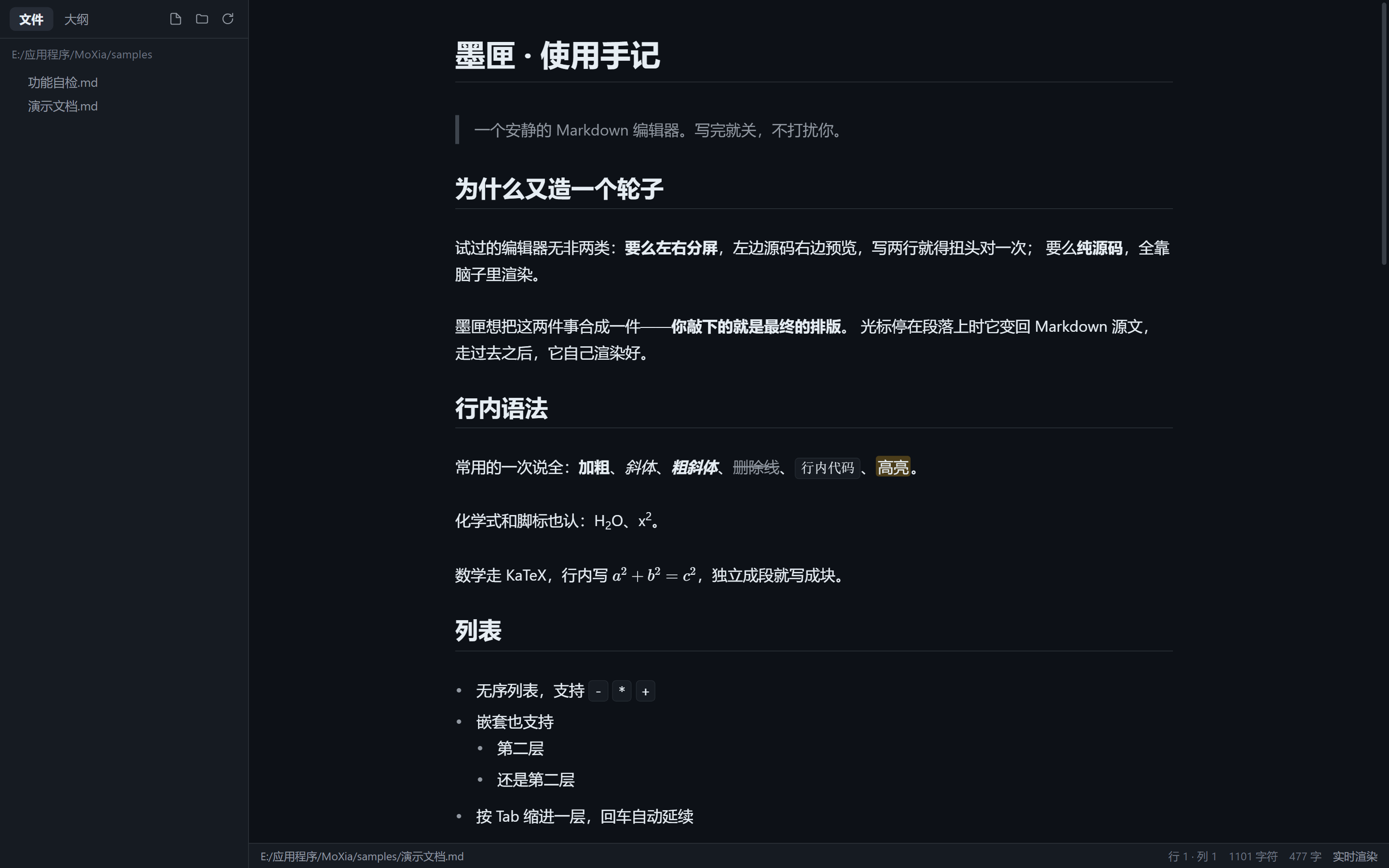
四套亮色三套暗色,跟着系统自动切,也能在菜单里手动锁定。
不背也能用,菜单里都找得到。用得多了自然会记住这几个。
| 动作 | 快捷键 |
|---|---|
| 加粗 / 斜体 | Ctrl + B Ctrl + I |
| 行内代码 | Ctrl + Shift + C |
| 超链接 | Ctrl + K |
| 插入表格 | Ctrl + T |
| 代码块 / 公式块 | Ctrl + Shift + K Ctrl + Shift + M |
| 一~六级标题 | Ctrl + 1 … Ctrl + 6 |
| 查找 / 替换 | Ctrl + F |
| 跳转到行 | Ctrl + G |
| 切换源代码模式 | Ctrl + / |
| 专注 / 打字机模式 | F8 F9 |
| 保存 / 另存为 | Ctrl + S Ctrl + Shift + S |
免费,全部功能都能用,没有试用期,也没有需要付费才能解锁的部分。
这是给个人使用做的工具,不打算做成生意,所以也不需要你用数据来换。
不会。墨匣是本地桌面程序,打开文件时直接读取你硬盘上的路径,保存时直接写回原文件。程序本身没有账号体系,也不做联网请求。
你可以断网使用,功能完全不受影响。
写回的是标准 Markdown 纯文本,和你手写的内容格式一致,其他编辑器打开完全正常。
建议还是养成用 Git 或定期备份的习惯——这对任何编辑器都适用。
现在 Windows 和 macOS 都有:Windows 给 64 位免安装包,macOS 分 Intel 芯片和 Apple 芯片(M 系列)两个包,Intel 版最低支持 macOS 10.15 Catalina。
删掉解压出来的文件夹就行。配置保存在 %APPDATA%\墨匣\,想彻底清干净连这个一起删。
没有注册表项,没有后台服务,也没有残留的驱动。
随手记下来告诉我就行。提问题的时候,如果能附上「当时在编辑哪种内容」和「期望结果 vs 实际结果」,定位起来会快很多。
崩溃或异常时,程序会在安装目录的 build\moxia.log 留一份日志,带上它更省事。